

まずは早見表。家でやること・入園してからやること
| 項目 | 来園前にしておくこと | 当日にすること |
|---|---|---|
| チケット | ログインして、来園日のチケットを確認 | 入園用の二次元コードを表示 |
| 食事のモバイルオーダー | 対象店舗・メニュー・支払方法を確認 | 入園後に注文。店舗で到着の操作 |
| ディズニー・プレミアアクセス | 対象施設・料金を調べ、予算を相談 | 入園後に販売状況を確認し、必要に応じて購入 |
表は横にスクロールできます。
この表は、今回紹介する3つのサービスの整理です。レストランの事前受付など、別の仕組みで申し込むサービスもあります。行きたいお店や施設の公式案内も確認してください。[1〜5]
1.チケットは買った。どこから出す?
公式ウェブサイトで購入したチケットは、購入時に使ったMyDisneyアカウントで公式アプリにログインすると表示できます。最初に確認したいのは、このアカウントです。[1]
チケットを表示する手順を確認する
- 東京ディズニーリゾート・アプリをダウンロードします。
- チケット購入時のMyDisneyアカウントでログインします。
- ホーム画面で来園予定日を選び、チケットを確認します。
見つからないときは、来園予定日とアカウントを見直してみてください。公式FAQでは、購入時のアカウントでログインし直す方法も案内されています。[1]
前日なのに、入園用コードが出ない!
アプリの入園用コードは、来園日当日の0:00から表示されます。 前日はチケット自体が確認できれば、当日にそのチケットをタップしてコードを開きましょう。[1・2]
紙のチケットでアプリの各種サービスを利用する場合は、チケットの登録(スキャン)が必要です。公式オンライン購入のチケットは、アプリがなくても購入完了メールのコードを使う方法が案内されています。購入方法に合った手順を確認してください。[2]
同行者が購入した場合は、「誰が、どのスマホでチケットを開く?」も出発前に話しておくと安心です。
2.ごはんは、家で注文しておける?
ディズニー・モバイルオーダーは、パークに入園してから。 来園前は、行きたいお店が対象か、何を注文したいかを調べておきましょう。すべてのレストランが対応しているわけではありません。[3]
注文から受け取りまでを見る
- アプリの「プラン」から「ディズニー・モバイルオーダー」を開き、店舗を選びます。
- 選択できる来店時間、メニュー、数量を選びます。
- 支払方法と内容を確認し、注文を送信します。
- 来店時間になったら店舗へ行き、「店舗に到着しました」を押します。
- アプリに案内されたカウンターで、受け渡し番号の画面を見せて受け取ります。[3]
覚えておきたいのは、店舗に着いてからのアプリ操作。 「店舗に到着しました」を押した後に料理の準備が始まります。受け取りの案内を確認できるよう、通知もオンにしておきましょう。[3]
希望する時間を選べない場合や、受付が終了する場合もあります。候補のお店を一つか二つ考えておき、当日の受付状況を見て決めるのがおすすめです。
3.プレミアアクセスは、チケット代に入ってる?
パークチケットとは別料金です。 対象アトラクションを短い待ち時間で利用したり、対象のパレードやショーを指定の鑑賞席・エリアから見たりできる有料サービスです。[4]
利用したい場合は、先に対象施設と料金をチェック。同行者と「何に使いたい?」「予算はどのくらい?」を話しておきましょう。
購入するタイミングと手順を見る
確定する前に、ほかの予定と時間が重ならないか確認。 施設の利用条件と、同行者のチケットを正しく選べているかも見直してください。購入後は、自分たちの都合による変更やキャンセルができません。[4]
すべての施設で使えるサービスではないため、利用したい施設の公式案内も確認しましょう。
出発前は、この6項目をチェック
実際に確認できたものから、チェックしてみてください。残っている項目が、出発前にすることです。
- アプリにログインできる。
- 来園日のチケットを確認できる。
- 気になるレストランの注文方法を調べた。
- 時間指定サービスの対象・料金と、使う予算を確認した。
- スマホとモバイルバッテリーを充電した。
- スマホに対応する充電ケーブルをバッグに入れた。
充電まわり、買い足す前にここを確認
アプリの準備ができたら、充電用品も見ておきましょう。いま気になることから選んでみてください。
今のバッテリーとケーブルで充電できるかを確認してから、必要なものを考えましょう。
バッテリーは、容量・重さ・端子を見比べる
まずは手持ちのバッテリーとケーブルをスマホにつなぎ、充電が始まるか確認。買い足す場合は、容量だけでなく、本体の重さや対応する端子も比べましょう。
必要な充電量は、端末や使い方で変わります。「大きい容量なら一日大丈夫」と決めず、普段の電池の減り方や、持ち歩く荷物も目安にしてください。
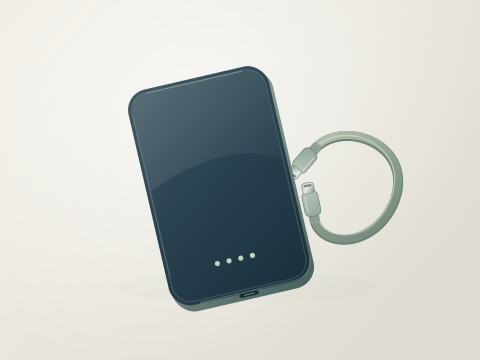
持ち歩き用モバイルバッテリー
出先で充電したい。選ぶなら、この3つ。
容量だけでなく、重さと対応する端子もチェック。使うスマホとケーブルに合うものを選びましょう。
こんな人に外出中に充電する手段を用意したい人。
今ので足りる?今のバッテリーで必要な充電ができているなら、まずはそれで。
ケーブルを探しがちなら、しまう場所を一つに
バッテリーとケーブルをひとまとめにすると、出発前にそろっているか確認しやすくなります。手持ちのポーチやバッグのポケットで整理できていれば、それを使いましょう。
買い足すなら、入れるものが収まるサイズか、バッグから取り出しやすいかを確認してください。
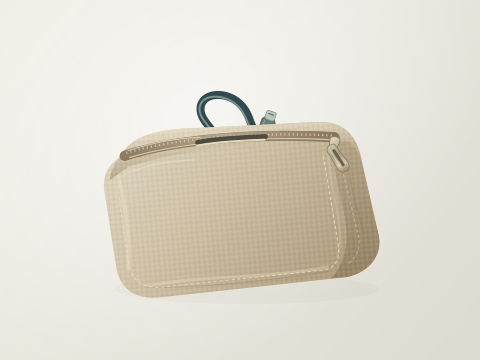
ケーブル・充電小物用ポーチ
「ケーブル、どこ?」を減らす小さな準備。
バッテリーとケーブルをひとまとめに。入れたいものが収まるサイズと、取り出しやすさを確認しましょう。
こんな人に充電用品をバッグのあちこちに入れている人。
今ので足りる?手持ちの小袋やバッグのポケットで整理できるなら、買い足しは不要。
充電を済ませて、当日使うケーブルまでバッグに入れたら準備完了。来園日が近づいたら、行きたい施設の最新の案内も確認してください。
参照した公式情報
本記事は編集部が公式公開情報を確認して作成したものです。サービスの対象・料金・受付状況は変更される場合があります。来園時は公式サイト・公式アプリの案内をご確認ください。